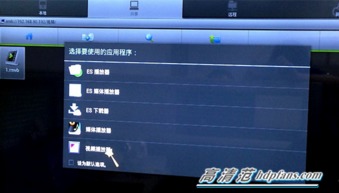
在智能家居日益普及的今天,将康佳智能电视与家庭计算机连接,实现文件共享,已成为提升娱乐和工作效率的常见需求。无论是想在客厅大屏上欣赏电脑里的高清电影、展示家庭照片,还是协同处理文档,都离不开稳定、便捷的共享方案。本文将为您详细解析实现这一目标的软硬件准备与操作步骤。
一、 核心硬件准备:构建连接桥梁
实现共享的首要条件是确保电视与电脑处于同一局域网内。这通常通过家庭路由器完成。
- 网络环境:确保您的康佳智能电视和计算机(台式机或笔记本)都连接到同一个Wi-Fi网络,或者通过网线接入同一路由器。这是所有共享方法的基础。
- 电视硬件确认:绝大多数现代康佳智能电视均已内置无线网卡和有线网口,支持网络连接。请确保电视网络设置正确,能够正常访问互联网。
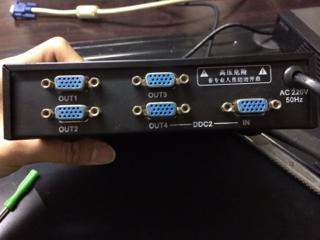
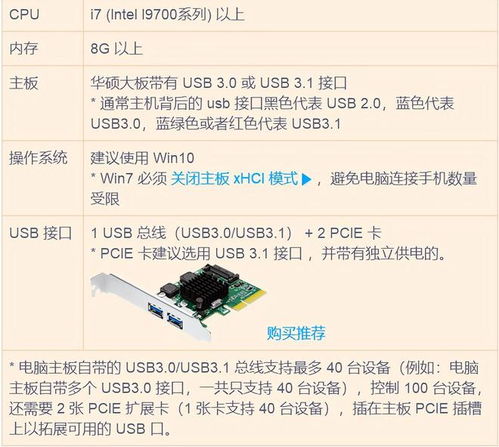
- 计算机硬件要求:计算机端无需特殊硬件,只需具备标准的网络连接能力(有线或无线网卡)。如果选择特定连接方式(如HDMI直连),则需要对应的接口和线缆。
二、 主流共享方法与软件配置
根据使用场景和需求,您可以选择以下几种主流方法:
方法一:通过局域网共享(SMB协议)
这是最经典、最通用的文件共享方式,适用于所有支持SMB协议的设备。
- 计算机端(以Windows 10/11为例)设置:
- 在需要共享的文件夹上右键点击,选择“属性” -> “共享” -> “高级共享”。
- 勾选“共享此文件夹”,可设置共享名和权限(如读取/写入)。
- 需要在“网络和共享中心”启用“网络发现”和“文件和打印机共享”,并关闭“密码保护共享”(若为家庭环境,为求简便)或设置对应账户密码。
- 记下计算机的IP地址(在命令提示符中输入
ipconfig查看)或计算机名。
- 康佳电视端操作:
- 确保电视为智能电视并搭载基于Android TV或类似系统的操作系统。
- 进入电视的“应用”或“媒体中心”,找到“文件管理”、“本地媒体”或类似应用。
- 在文件管理器中,寻找“网络邻居”、“SMB”、“添加网络位置”或“局域网共享”选项。
- 输入计算机的IP地址或计算机名,以及用户名和密码(如果设置了密码保护)。成功添加后,即可浏览和访问共享文件夹中的视频、图片、音乐等文件。
方法二:使用DLNA/UPnP媒体服务器
此方法专为流媒体传输设计,适合推送音视频和图片,操作更自动化。
- 计算机端软件:无需复杂设置文件夹共享,只需在电脑上安装一个DLNA服务器软件,例如:
- Windows自带的“媒体流”功能:在“网络和共享中心”启用“媒体流”。
- 第三方软件:如“Serviio”、“Plex”或“Jellyfin”。安装后,将媒体库(电影、音乐文件夹)添加到服务器软件中即可。
- 康佳电视端操作:
- 在电视主界面找到“多媒体”、“媒体中心”或“所有应用”中的“投屏”应用(不同型号名称可能不同,如“爱投屏”、“Miracast”等,通常也支持DLNA)。
- 打开应用,它会自动扫描局域网内的DLNA服务器(您的电脑)。
- 选择您的计算机名称,即可直接浏览和播放服务器中的媒体文件,实现无缝推流。
方法三:通过第三方应用或云传输
- 文件管理器应用:在康佳电视的应用商店(如欢视商店)搜索并安装功能强大的第三方文件管理器,例如“ES文件浏览器”或“当贝播放器”。这些应用通常内置了完善的局域网(SMB/FTP/NFS)访问功能,界面也更友好。
- 无线传输工具:在电脑和电视上分别安装配套的传输应用(如“SendAnywhere”、“Feem”),通过生成的连接码或二维码,实现点对点的快速文件传输,无需复杂设置。
三、 排障与优化建议
- 连接失败:检查防火墙设置,确保Windows防火墙或第三方安全软件没有阻止文件共享(SMB)或DLNA服务(通常为端口139、445、1900等)。暂时关闭防火墙测试是有效的排查方法。
- 电视找不到电脑:确认两者在同一网段(IP地址前三位通常相同)。重启路由器和设备有时能解决临时的网络发现问题。
- 播放卡顿:对于高码率4K视频,确保网络质量。优先使用5GHz Wi-Fi或有线网络(千兆为佳)连接电视,能极大提升流媒体播放的稳定性。
- 文件格式支持:康佳电视内置播放器对视频格式的支持可能有限。若遇到无法播放的文件,可在电视上安装如“Kodi”、“VLC for Android TV”等万能播放器应用来扩展解码能力。
###
实现康佳电视与计算机的文件共享,核心在于利用家庭局域网,并正确配置软件服务。对于常规媒体文件浏览,DLNA媒体服务器方式最为便捷;如需进行全面的文件管理(包括文档传输),则配置Windows文件夹共享并通过电视的文件管理器访问是更强大的选择。根据您的具体需求,选择合适的方法,即可轻松打通客厅大屏与书房电脑的数据通道,尽享智能互联的便利。